BMI 計算機|兒童 BMI、標準體重計算與基礎代謝率計算工具整理

BMI 計算機|兒童 BMI、標準體重計算與基礎代謝率計算工具整理
先算出 BMI,不代表就知道體態該怎麼看。很多人卡在數值跳出來之後,卻分不清成人與兒童 BMI 標準差在哪裡,也不知道標準體重計算之後,下一步該接基礎代謝率計算,還是直接找熱量計算 App 推薦來記錄三餐。這篇就從最常用的 BMI 計算機開始,往下整理兒少判讀、成人體位區間與飲食追蹤工具。照著全文順序看完,就能先完成一次清楚的體位判讀,再挑出適合長期管理的工具。
標準體重計算|先用成人 BMI 看健康體位落點
成人做標準體重計算時,最重要的不是先追求單一數字,而是先確認 BMI 落在哪個健康體位區間。以台灣常見的成人 BMI 判讀來看,BMI 小於 18.5 為過輕,18.5 以上未滿 24 為健康體重,24 以上未滿 27 為過重,27 以上為肥胖;若想先快速算結果,再看解釋,國健署與 Hello醫師都是上手很快的工具。
BMI 計算機推薦|國民健康署成人版 BMI 計算機
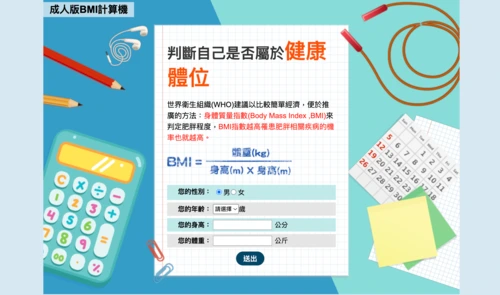
很多使用者不是不會按計算,而是算完不知道該用哪一套標準解讀。國民健康署這個版本的優勢,就是直接把台灣常用的健康體位邏輯放在同一套系統裡,適合把成人 BMI 當成第一輪篩檢工具。
操作步驟
- 打開國民健康署成人版 BMI 計算機。
- 依頁面填入性別、年齡、身高與體重。
- 送出後查看 BMI 數值。
- 對照成人健康體位標準,確認是過輕、健康體重、過重或肥胖。
- 需要時再回看成人健康體重對照表,交叉檢查身高對應的體重區間。
注意事項
- 這是 Web 工具,開頁後就能直接輸入資料。實際操作時,最容易出錯的是把身高公分與公尺混用,或是體重單位填錯,這兩件事比公式本身更常讓結果失真。
- 健檢前後先做自我檢視、想確認成人 BMI 是否落在台灣標準內、需要用官方數字當起點的使用情境都很合適。
- BMI 適合做初步判讀,但肌肉量較高或特殊身體狀況,仍建議搭配其他指標一起看。
👉 前往國民健康署成人版 BMI 計算機
👉 前往查看 成人健康體位標準
👉 前往查看 成人健康體重對照表
BMI 計算機推薦|Hello醫師 BMI 計算器
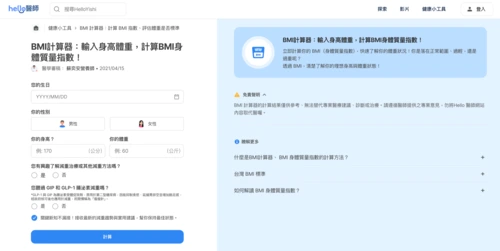
有些讀者要的不是單純跑出一個數字,而是希望同一頁就能看到 BMI 公式、基本解釋與延伸閱讀。Hello醫師的 BMI 計算器屬於這種「 計算 + 文章導讀 」型工具,適合剛開始接觸 BMI 計算機、想先把概念讀懂的使用者。
操作步驟
- 打開 Hello醫師 BMI 計算器。
- 依序填入生日、性別、身高與體重。
- 按下計算後查看 BMI 結果。
- 往下閱讀頁面中的 BMI 公式與基本說明。
- 若後續想做飲食控管,可再串到同站的 BMR / TDEE 計算工具。
注意事項
- 這個工具同樣屬於 Web 頁面,不用先安裝 App。頁面重點在於資料填寫完整,尤其生日、性別、身高與體重都會直接影響結果。
- 想先完成一次成人 BMI 判讀,同時順手補足 BMI 公式與延伸閱讀的使用情境很適合。
- 這類工具適合做第一輪快速判讀,但若要進一步做飲食控制,仍建議接著看熱量與活動量資料。
👉 前往 Hello醫師 BMI 計算器
兒童 BMI 計算、青少年 BMI 標準|成長期判讀要看年齡與性別
兒童 BMI 與青少年 BMI 標準不能直接沿用成人區間,這是家長最常踩到的第一個坑。國民健康署的兒童及青少年版 BMI 計算機,是依台灣公布的「 兒童及青少年生長身體質量指數 BMI 建議值 」來判讀;判讀重點不是固定區間,而是看同年齡、同性別的百分位落點,因此成長期體位管理一定要分開看。
BMI 計算機推薦|Calculator.net BMI Calculator
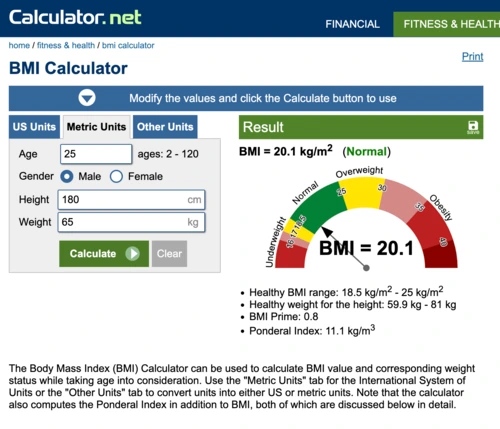
有些家長或運動情境需要先用國際工具快速估算,再回頭對照在地標準。Calculator.net 的 BMI Calculator 在成人頁面採 WHO 建議的 BMI adults table,兒童與青少年則以 CDC BMI-for-age percentile 邏輯呈現,適合拿來做跨標準比對。
操作步驟
- 打開 Calculator.net BMI Calculator。
- 切換到公制單位頁籤。
- 填入年齡、性別、身高與體重。
- 查看 BMI 數值與分類結果。
- 若使用情境是兒童 BMI 或青少年 BMI 標準判讀,再回到台灣官方工具做第二次確認。
注意事項
- 頁面不只會給 BMI,還會顯示健康體重範圍等資訊。使用時要先分清楚目標是國際參考,還是台灣在地標準。
- 需要快速比較成人與兒少 BMI、想看國際區間、或希望同頁掌握 BMI 與健康體重範圍的使用情境很適合。
- 這類國際工具適合做比較,但兒童 BMI 最後仍建議回到台灣官方標準判讀。
👉 前往 Calculator.net BMI Calculator
BMI 計算機推薦|國民健康署兒童及青少年版 BMI 計算機
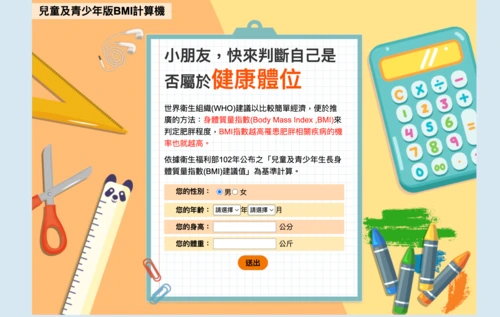
成長期最麻煩的地方在於,數值不能只看高低,還要看同年齡、同性別的落點。國民健康署這個版本直接依台灣兒童及青少年 BMI 建議值計算,對家長、學校健康檢查與體育活動前的初步判讀都更有參考性。
操作步驟
- 打開國民健康署兒童及青少年版 BMI 計算機。
- 選擇性別。
- 輸入年齡、身高與體重。
- 送出後查看結果。
- 再搭配官方兒童與青少年 BMI 建議值,確認是否落在健康體位區間。
注意事項
- 這個工具的關鍵不是多填資料,而是年齡資料必須正確。年齡輸入錯誤,就可能讓百分位判讀偏移。
- 學童健康檢查後複核、家長追蹤成長曲線、青少年運動或飲食調整前做基準判讀,都很適合先用這個工具。
- 兒少體位變化和發育速度有關,單次結果適合當提醒,不宜單靠一次數值直接下結論。
👉 前往國民健康署兒童及青少年版 BMI 計算機
👉 查看兒童與青少年生長身體質量指數 BMI 建議值
基礎代謝率計算|把 BMI 延伸到每日熱量與飲食追蹤
BMI 計算機適合先看體位方向,但若目標是飲食控制、增肌減脂或長期紀錄,下一步通常會接到基礎代謝率計算。Hello醫師把 BMR / TDEE 放在同一頁,方便快速試算;MyFitnessPal、YAZIO、Cronometer 則更像後續追蹤工具,能把熱量計算 app 推薦常提到的飲食紀錄、活動同步與營養分析整合在一起。
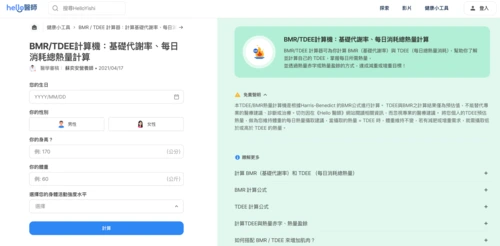
基礎代謝率計算|Hello醫師 BMR / TDEE 計算機
不少人知道 BMI 偏高或偏低之後,下一句就會問「 每天到底該吃多少 」;這時候基礎代謝率計算才真正開始派上用場。Hello醫師這個工具可以同時計算 BMR 與 TDEE,並把活動量一起列出來,適合先做第一版熱量估算。
操作步驟
- 打開 Hello醫師 BMR / TDEE 計算機。
- 輸入生日、性別、身高與體重。
- 選擇活動量強度。
- 查看 BMR 與 TDEE 結果。
- 依照維持體重、熱量赤字或熱量盈餘的方向,安排後續飲食紀錄。
注意事項
- 頁面會直接顯示基礎代謝率與每日總熱量消耗。活動量若選得過高或過低,結果通常會比公式本身更容易失真。
- 剛開始做減脂 / 增肌規劃、想先抓維持熱量、需要把 BMI 判讀接到飲食安排時很好用。
- BMR 與 TDEE 都是預估值,若活動型態變化很大,後續仍要配合實際體重變化一起修正。
👉 前往 Hello醫師 BMR / TDEE 計算機
基礎代謝率計算|MyFitnessPal
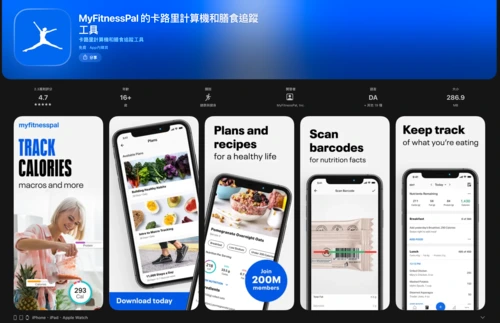
若目標不是只算一天,而是把熱量、三大營養素、運動與體重一起追蹤,MyFitnessPal 會比單次計算器更順手。官方網站把它定位成 nutrition tracking app,整體功能涵蓋 calorie calculator、food tracker 與 fasting app,適合當成長期熱量管理工具。
操作步驟
- 下載或開啟 MyFitnessPal。
- 建立帳號並設定體重管理目標。
- 到 food diary 新增每天的餐點。
- 依需要使用搜尋或條碼方式補齊食物資料。
- 連續記錄數天後,再回看熱量、蛋白質、碳水與脂肪的累積變化。
注意事項
- 若要同步步數、運動熱量或體重資料,需要另外開啟健康平台分享設定。部分進階功能與付費方案,以官方公告與裝置顯示為準。
- 外食族、健身族、想把基礎代謝率計算結果轉成每日可執行飲食紀錄的人,都很適合。
- 資料庫很大很方便,但食物項目仍建議回頭核對份量與品牌,避免記錄很完整、熱量卻偏掉。
👉 前往 MyFitnessPal 官方網站
👉 前往 MyFitnessPal App Store
👉 前往 MyFitnessPal Google Play
基礎代謝率計算|YAZIO
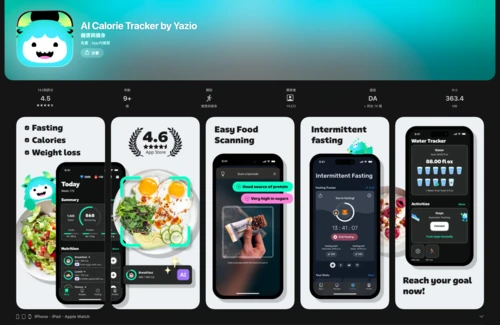
想找介面比較清爽、又能同時碰熱量紀錄與斷食規劃的熱量計算 app 推薦名單,YAZIO 很常被排進前段班。官方網站列出的重點包括飲食管理、減重追蹤與長期健康飲食規劃,整體路線偏向生活型飲食管理工具。
操作步驟
- 下載 YAZIO 並建立個人目標。
- 設定減脂、維持或其他飲食方向。
- 每天用搜尋、條碼或拍照方式記錄餐點。
- 視需要同步步數或其他活動資料。
- 定期回看熱量、營養與體重變化。
注意事項
- 若想把活動量一起帶進來,需要開啟健康資料或裝置同步。部分內容含廣告與應用程式內購買,以官方公告與裝置顯示為準。
- 想用單一 App 同時管理熱量與日常飲食紀錄,或偏好操作介面簡潔的使用情境都很合適。
- YAZIO 強在長期追蹤流程,但要讓數字真的有參考價值,餐點份量與連續記錄天數仍是關鍵。
👉 前往 YAZIO 官方網站
👉 前往 YAZIO App Store
👉 前往 YAZIO Google Play
基礎代謝率計算|Cronometer
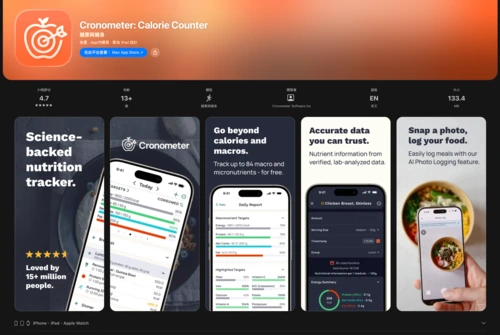
如果一般熱量紀錄已經不夠用,想進一步追蛋白質、維生素、礦物質甚至更多微量營養素,Cronometer 的定位就會很明確。官方主打從 macros 到 micros 的營養追蹤,適合把基礎代謝率計算延伸到更細的營養管理。
操作步驟
- 下載 Cronometer 並建立帳號。
- 設定目標熱量或體重方向。
- 每天記錄食物與份量。
- 到營養報表查看宏量與微量營養素分布。
- 需要時再串接穿戴裝置或健康資料來源。
注意事項
- 這類精準型工具的設定重點不是多,而是細。若要串接裝置與健康資料,先同步來源一致;若只想做單純飲食分析,也可以先從手動記錄開始。
- 低醣 / 重訓增肌、需要細看維生素與礦物質、或想把基礎代謝率計算接到更精細營養追蹤的使用情境很適合。
- Cronometer 的資訊深度很夠,但前提是願意花時間把份量、品牌與食材細節記完整。
👉 前往 Cronometer 官方網站
👉 前往 Cronometer App Store
👉 前往 Cronometer Google Play
基礎代謝率計算|FatSecret
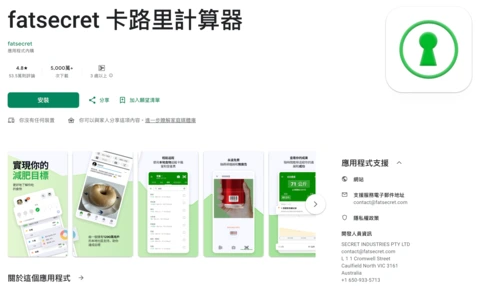
如果使用情境以外食紀錄為主,單純做一次基礎代謝率計算通常還不夠,後面更需要把每天吃進去的內容記下來,才看得出熱量到底卡在哪裡。FatSecret 屬於熱量追蹤與食物日誌型工具,平台同時涵蓋 Web / App,特色在於台灣外食資料庫相對實用,記錄流程也偏直覺,適合接在 BMI 計算機與基礎代謝率計算之後,繼續做每日飲食管理。
操作步驟
- 下載或開啟 FatSecret。
- 建立帳號後先設定體重管理目標。
- 依早餐、午餐、晚餐與點心,把吃過的食物加入食物日誌。
- 需要時可使用搜尋、條碼或照片紀錄方式補齊餐點內容。
- 連續記錄幾天後,再回看熱量、營養與體重變化,判斷是否需要調整飲食安排。
注意事項
- FatSecret 的優勢在於核心功能上手快,台灣常見連鎖店與外食熱量表也相對容易找到。若要同步健康資料、使用照片紀錄或其他進階功能,仍需依裝置權限開啟相關設定;實際功能內容與付費方案,以官方公告與裝置顯示為準。
- 外食族、上班族、需要快速記錄三餐熱量,或想把基礎代謝率計算結果接到每日飲食管理的人,都很適合先從 FatSecret 開始。
- FatSecret 強在外食資料與操作直覺,但介面風格相對舊,資料庫偶爾也可能出現重複品項,正式記錄前仍建議多看一次份量與品名。
👉 前往 FatSecret 官方網站
👉 前往 FatSecret App 介紹頁
👉 前往 FatSecret Google Play
BMI 計算後怎麼接著做,關鍵在選對工具並持續記錄
BMI 計算機適合拿來做第一步篩檢,真正好用的流程,還是先用標準體重計算確認落點,再依年齡切換到兒童 BMI 或成人工具,最後把基礎代謝率計算接到飲食紀錄。想求快,先用國健署與 Hello醫師;想長期追蹤熱量與營養,MyFitnessPal、YAZIO、Cronometer 會更順手。下一步先固定一套工具連續記錄七天。